
Установить приложение
Как установить приложение на iOS
Следуйте инструкциям в видео ниже, чтобы узнать, как установить наш сайт как веб-приложение на главный экран вашего устройства.
Примечание: Эта функция может быть недоступна в некоторых браузерах.
-
Скачивание файлов платно! Купить Доступ
Вы используете устаревший браузер. Этот и другие сайты могут отображаться в нем неправильно.
Необходимо обновить браузер или попробовать использовать другой.
Необходимо обновить браузер или попробовать использовать другой.
Samsung A05s (A057F XXS9CYD2) FRP Bypass Решено
- Автор темы Simargl
- Дата начала


- #3
Автор Темы
Спасибо, до TP не добрался. Нашёл видео какого-то индуса, он вспорол USB-B кабель, спаял вместе зеленый и черный провода, подключил к ПК, нажал кнопку уменьшения громкости 15 раз, тем самым открылся COM_PORT и уже через обычный USB-C удалось снести FRP UnlockTool
- #5
Автор Темы
У меня был старый ненужный кабель, сделал всё через него но всё таки что-то пошло не по плану, знакой LOck пропал,но телефон теперь в стадии вечной "Проверки" после подключения WI-FI
Прошей нормально через один.А дальше уже смотреть какой раздел ззавалило.
SM-A057F_SER_A057FXXS9CYD2_fac.zip
AP VERSION A057FXXS9CYD2
CSC VERSION A057FOXE9CYD2
ANDROID VERSION U(Android 14)
BIT (BINARY/U/SW REV.) 9
5ти файловая
SM-A057F_SER_A057FXXS9CYD2_fac.zip
AP VERSION A057FXXS9CYD2
CSC VERSION A057FOXE9CYD2
ANDROID VERSION U(Android 14)
BIT (BINARY/U/SW REV.) 9
5ти файловая
Последнее редактирование:

Сделать сброс через рекавери и всё пропустит
- #8
Автор Темы
Не открывает рекавери, просто запускает сис-му
- #9
Автор Темы

- #11
Автор Темы
Дорогой читатель, если ты в поиске решений проблемы с FRP
Важно:
ПОСЛЕ УСПЕШНОГО FRP Bypass через EDL РЕЖИМ У ВАС МОЖЕТ ЗАВИСНУТЬ НА ЭКРАНЕ "ПОДГОТОВКА УСТРОЙСТВА" ПРИ НОВОМ ЗАПУСКЕ
Решение проблемы: Еще раз сбросить через RCV Mode либо
Перепрошивка
Samsung A05s SM-A057F
Предлагаю 2 способа решения проблемы через UnlockTool (Программа платная) -Помощь в активации
Способ 1 - через разбор телефона и TestPoint
Основные шаги
- Подготовка. Аккуратно разберите устройство, чтобы получить доступ к материнской плате.
- Запуск инструмента. Используйте программу UnlockTool. Важно не выбирать вкладку Qualcomm, а перейти на вкладку Samsung и выбрать модель Samsung A05s 057F из списка.
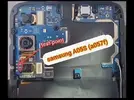
- Короткое замыкание TestPoint. Найдите два контакта TestPoint на материнской плате (они расположены рядом с разъёмом батареи). С помощью пинцета соедините эти два контакта.
- Подключение к ПК. Не отпуская контакты TestPoint, подключите USB-кабель к компьютеру. Если всё сделано правильно, устройство в диспетчере устройств будет распознано как «Qualcomm HS-USB QDLoader 9008».
- Выполнение сброса FRP. После стабильного подключения можно запустить команду сброса FRP через программу, выбрав вкладку Samsung.
Способ 2 - Через "модификацию USB кабеля"
Инструкция:- Найдите пластиковую оболочку в середине кабеля, которая покрывает провода.
- Аккуратно разрежьте небольшой участок оболочки, чтобы обнажить цветные провода внутри (не перерезайте сам кабель!).
- Определите провода: чёрный — земля (ground), зелёный — сигнал загрузки (boot signal). Остальные провода игнорируйте.
- Соедините чёрный и зелёный провода, скрутив их вместе. Для надёжности можно обмотать соединение изолентой.
Как войти в EDL-режим
- Подключите модифицированный кабель к устройству.
- Нажмите кнопку уменьшения громкости 15 раз.
- Отключите модифицированный кабель и подключите обычный USB-кабель.
- Устройство должно загрузиться в EDL-режиме. В диспетчере устройств компьютера появится порт с номером 9008.
Использование UnlockTool для обхода FRP
После входа в EDL-режим можно использовать программу UnlockTool для сброса FRP. Это платный инструмент, который требует установки на компьютер и правильного выбора версии для вашей модели устройства.Важно:
- Убедитесь, что вы правильно следуете инструкциям программы, так как ошибки могут привести к «кирпичу» устройства.
- Некоторые версии прошивки могут быть несовместимы с UnlockTool, что потребует дополнительных действий.
ПОСЛЕ УСПЕШНОГО FRP Bypass через EDL РЕЖИМ У ВАС МОЖЕТ ЗАВИСНУТЬ НА ЭКРАНЕ "ПОДГОТОВКА УСТРОЙСТВА" ПРИ НОВОМ ЗАПУСКЕ
Решение проблемы: Еще раз сбросить через RCV Mode либо
Перепрошивка
- Скачайте прошивку. Для Samsung A05s SM-A057F можно найти официальную прошивку на сайтах вроде samfw.com или firmwarefile.com. Убедитесь, что прошивка соответствует региону (например, SER для России).
- Установите драйверы для компьютера. Можно использовать программу Smart Switch с сайта Samsung — она установит все необходимые драйверы. Перед запуском Odin - Smart Switch необходимо закрыть.
Перевод телефона в режим Download Mode
- Выключите телефон.
- Одновременно нажмите и удерживайте кнопки «Громкость вниз», «Громкость вверх» и «Питание».
- После появления изображения на экране отпустите все кнопки и один раз нажмите кнопку «Громкость вверх».
Процесс прошивки через Odin
- Запустите программу Odin от имени администратора (кликните правой кнопкой мыши по файлу Odin3.exe и выберите «Запуск от имени Администратора»).
- Подключите телефон к компьютеру через USB-кабель. Если устройство определено корректно, в поле ID:COM в Odin появится номер COM-порта.
- В зависимости от типа прошивки (однофайловая или многофайловая) добавьте файлы в соответствующие поля программы:
- для однофайловой прошивки — в поле AP;
- для многофайловой — в поля, соответствующие названиям файлов (например, файл, начинающийся на AP, в поле AP, на CSC — в поле CSC и т. д.).
- На вкладке Options снимите все галочки, кроме «F. Reset Time» и «Auto Reboot».
- Нажмите кнопку Start для начала процесса прошивки.
Важные замечания
- Не прерывайте процесс. Нельзя отключать USB-кабель от компьютера или телефона во время прошивки.
- Резервное копирование данных. Перед перепрошивкой рекомендуется сделать резервную копию важных данных, так как процесс может привести к их удалению.
- Риски. Неправильная прошивка или использование неподходящей версии может привести к неработоспособности устройства («кирпич»).
- Гарантия. Разблокировка загрузчика и установка root-прав могут привести к потере гарантии на телефон.
Последнее редактирование:


Нечего добавить...со вчерашнего дня нет слов-одни слюни и те матом...
 Наконец-то нашелся кто-то, кто открыл нам глаза и научил нас что есть кислород и им можно дышать..
Можно буквы побольше и цветов добавить...
, а то на форуме одни слепые и тупые дальтоники сидят!!!Спасибо добрый человек, что открыл нам всем глаза!!! Теперь будем знать как работать с гнусмаСами!!! Так-то если поискать через кнопку поиск-все на форуме давно уже есть...Но за старания-5, за лень(поискать по форуму)-2
Последнее редактирование:
Похожие темы

Поделиться: